Ödemeden canlı yayına kadar
Shopier ödemenden sonra CAVO hesabını hazırla, TikTok kanalını bağla ve sabit yayın bağlantını OBS veya TikTok LIVE Studio'ya ekle. Bu sayfayı kurulum sırasında açık tutabilirsin.
Başlamadan önce
- Shopier siparişinde kullandığın e-posta adresini hazır tut.
- CAVO hesabına giriş için aynı e-posta adresini kullan.
- CAVO hiçbir zaman TikTok şifreni istemez; yalnızca herkese açık kullanıcı adını bağlarsın.
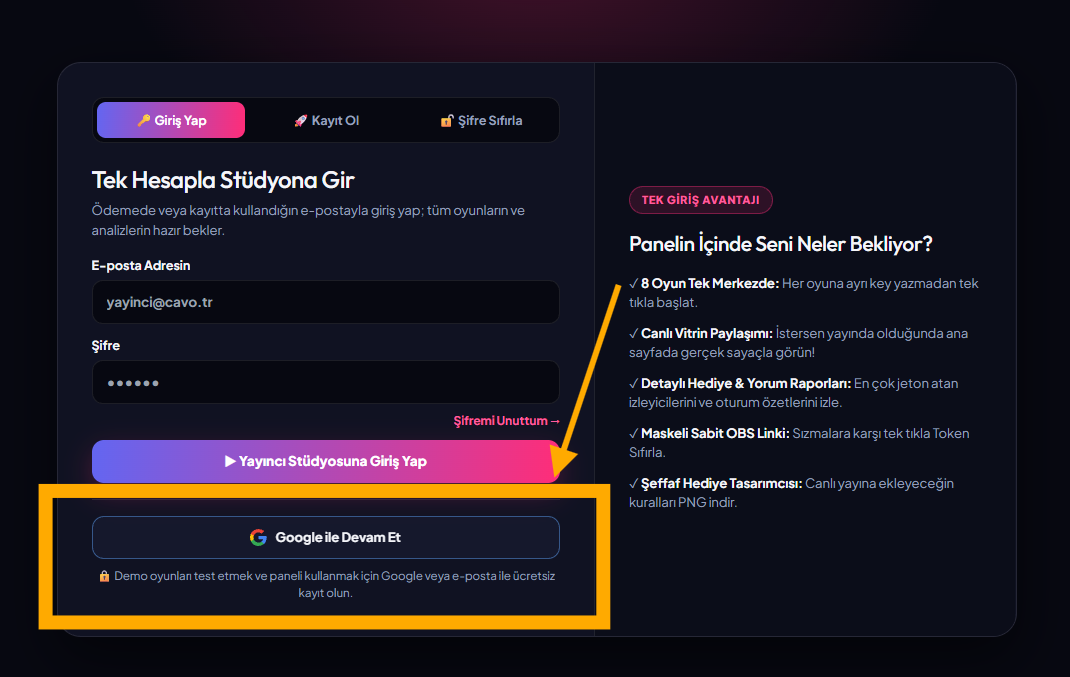
Hesabına giriş yap
Shopier ödeme e-postanı kontrol et. Lisans otomatik tanımlandıysa cavo.tr/giris adresinden aynı e-posta ile giriş yap veya ilk girişte şifreni oluştur.
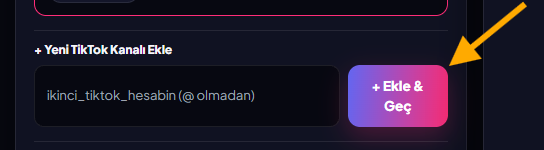
TikTok kanalını ekle
Yayıncı Paneli içinde Kanallar ve Lisans bölümündeki Yeni TikTok Kanalı Ekle alanına yayın yapacağın herkese açık kullanıcı adını yaz. Örnek: @kullaniciadi. Şifre veya erişim kodu girme.
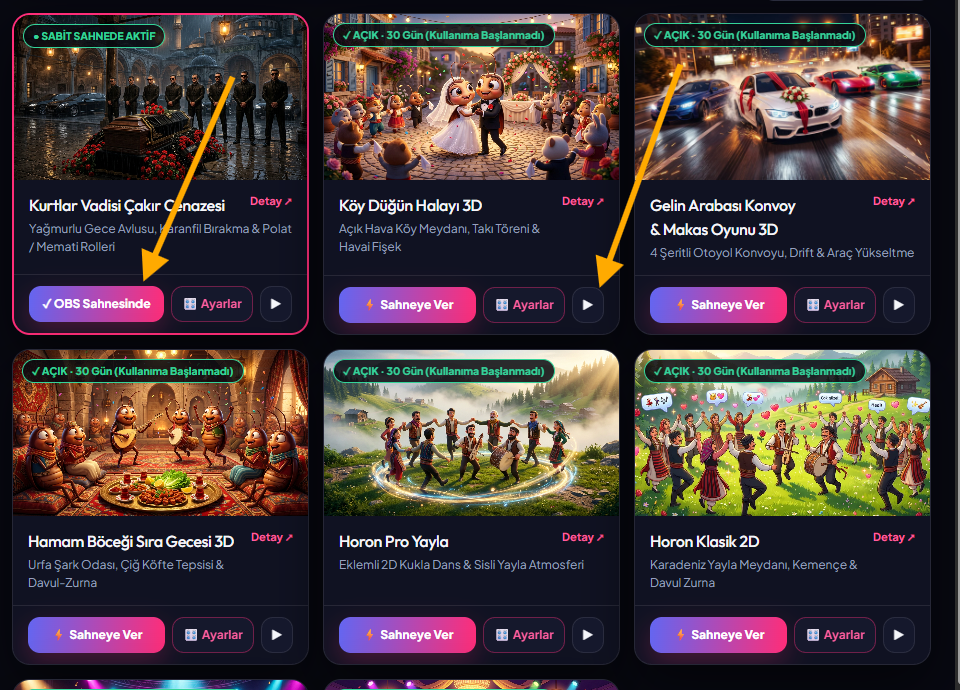
Oyunu seç ve yayın bağlantısını al
Kanallar ve Lisans bölümünde istediğin oyunu seçip Sahneye Ver düğmesine bas. Oluşan CAVO yayın bağlantısını kopyala; bu bağlantıyı yayın aracındaki tarayıcı veya bağlantı kaynağına vereceksin.
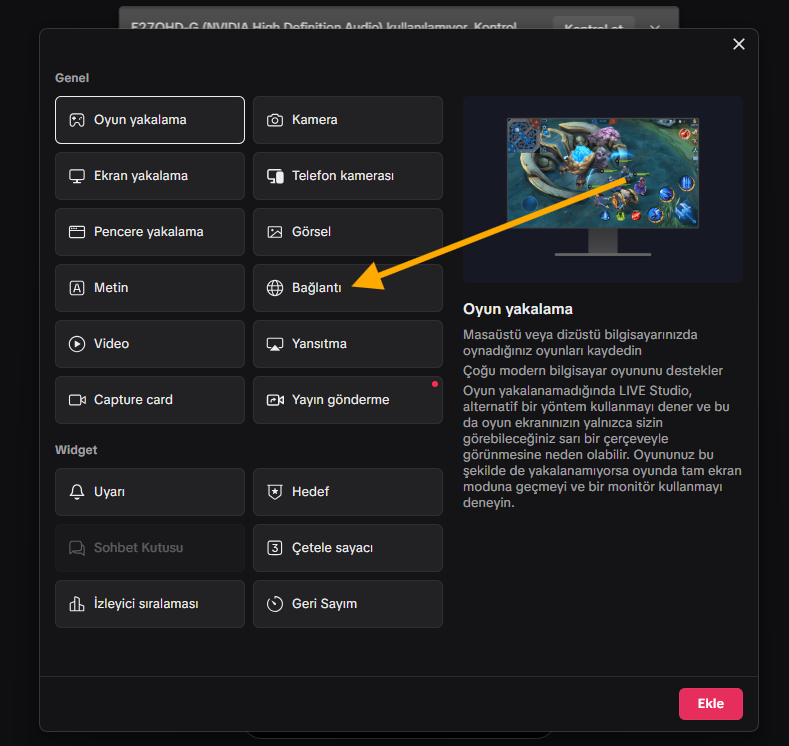
Bağlantıyı seç ve linki yapıştır
OBS veya TikTok LIVE Studio'da kaynak eklerken Bağlantı seçeneğini seç. 3. adımda aldığın CAVO linkini ilgili Bağlantı alanına yapıştırıp kaynağı ekle. Dikey yayın için önerilen ölçü 1080 × 1920 değeridir.
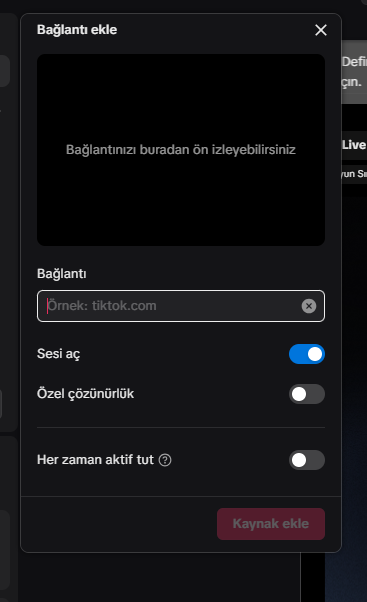
OBS ile yayın
- Kaynaklar bölümünden Tarayıcı Kaynağı ekle.
- Paneldeki sabit CAVO bağlantısını URL alanına yapıştır.
- Genişliği 1080, yüksekliği 1920 yap.
- Yayını başlat ve oyunu panelden seç.
TikTok LIVE Studio ile yayın
- Sahneye bağlantı veya tarayıcı kaynağı ekle.
- CAVO sabit yayın bağlantısını kaynak URL’si olarak gir.
- Dikey sahneyi ve ses ayarlarını kontrol et.
- Önizlemede görüntüyü gördükten sonra yayına başla.
Yalnızca telefonla yayın
Telefon tarayıcısında CAVO oyununu tam ekran aç. TikTok LIVE içinde Kamera yerine Mobil Oyun / Ekran Paylaşımı seçeneğini başlat ve ekran kaydı iznini ver.
- CAVO sunucusunun yayını algılaması, TikTok’un ekranı otomatik olarak yakaladığı anlamına gelmez.
- TikTok önizlemesinde CAVO görüntüsünü görmeden yayını başlatma.
- Telefonu kilitleme, CAVO sekmesini kapatma ve pil tasarrufunu kapalı tut.
Görüntü gelmezse

- Doğru e-posta ile giriş yaptığını ve lisansın panelde göründüğünü kontrol et.
- TikTok kullanıcı adını @ işaretiyle veya işaretsiz doğru yazdığını kontrol et.
- OBS veya LIVE Studio’da eski URL yerine paneldeki güncel sabit bağlantıyı kullan.
- Mobilde Kamera değil, Ekran Paylaşımı kaynağını seç.
- Yayın kesildi veya iki denemede görüntü gelmediyse paneldeki Tekrar Bağlan düğmesine basıp yayını yeniden başlat.
- Çözülmezse panelden destek bileti aç ve mümkünse ekran görüntüsü ekle.